ラベル Mac OS X の投稿を表示しています。 すべての投稿を表示

2019年1月24日木曜日

Macのキーボード入力について

現状のMacでの日本語キ−ボ−ド入力の「L」は小文字の「ぁ,ぃ,ぅ,ぇ,ぉ」に割り振られています。それを「簡単」に「無料」で解決する方法です。
利用するツ−ルは、googleの「google日本語入力Mac版」です。

□インスト−ルのURLはこちら
https://www.google.co.jp/ime/

□設定は簡単!
(1)google日本語入力をアクティブにする。

インスト−ル完了後、システム環境設定を起動。>キ−ボ−ドをクリック


入力ソ−スを選び、下段の「+」をクリック


日本語から追加したいgoogle日本語入力の項目を選択し「追加」をクリック


その後、キ−ボ−ド入力メニュ−から「環境設定」を選択し色々設定ができます


ロ−マ字テ−ブルから「la,li,lu,le,lo」を「ら,り,る,れ,ろ」に設定も出来ます。「lya,lyu,lyo」も「りゃ,りゅ,りょ」に設定するものお忘れなく


以上です。


2017年10月30日月曜日

DropboxよりもBOXの方が使い易い件

日頃から、Macintosh、iPhone、iPadを
仕事でもプライベートでも愛用していると、
どうしても、端末間でのデータのやり取りを
頻繁に行うシーンに出くわします。

そういう時に活躍するのが
クラウドストレージ(Cloud storage)なんですが、
一般的に有名なのが、
Dropbox
Googleドライブ
OneDrive
Evernote
あたりだと思うのですが、
各ドライブの端末間でのアプリケーションの
親和性や使い勝手を考えると、なかなか
MacOS、iOS(特にiPad)での使い勝手に
納得できるものが無い。

で、色々と試してみたところ、
BOXが良いのでは無いかと。
無料で50GBのストレージ。
Macintosh上ではNASの様な感覚で使用でき、
iPad上でのiOSとの親和性も高く、
使い勝手が良い。

これまで、ネット上でのファイル共有は
Dropboxをメインで使用してきたが
Dropboxは提供側目線での使い勝手を考えている
部分が多く、ユーザーとしては色々と
不満がありました。

BOXはファイル共有のみに特化した
使い勝手を提供し、ユーザーが使い易いのが
非常に良いです。

Macintosh用には

Box Sync

Box Drive

と言う2アイテムが提供されていますが、
Box SyncはMacintosh上で上手く動きませんでした。
(俺だけ?)
ですが、Box Driveは良いですね。
あたかも、ローカルで接続している
ファイルサーバーの様に扱え、
アップロード、ダウンロードも自前の環境が
早ければ気になりません。

また、iOS版のBOXアプリも優秀で、
iPhoneユーザーの使い方を邪魔し無い
作りで好感が持てます。
特に、他のアプリへのデータの移動、コピペが
行いやすく、この辺が、Dropboxにイライラ感を
覚えていた私に、メインストレージの移行を
決心させました。

使用感は人それぞれだと思いますが、
仕事もプライベートでもcloud storageを
使い倒したい!って言う人にはオススメの
一品です。


2016年4月7日木曜日

MacOS X 10.11,El Capitan上でフォルダをクリックすると必ず新規ウィンドウを開かせる方法

その昔の漢字talkや旧Mac OSを試用していた方の中には、今のwindowsライクなFinder上のフォルダの挙動に少なからず違和感を覚える人もいるのでは無いでしょうか?

と言うことで、新しいMacなのに使い方を古くするTipsおば...

まず、MacのFinder上(Finderをアクティブにする)でcommand+,で「Finder 環境設定」を呼び出す。もしくは左上のFinderメニューから「環境設定」を選択。

「一般」の設定画面で、「フォルダを新規ウィンドウではなくタブで開く」のチェックを外す。


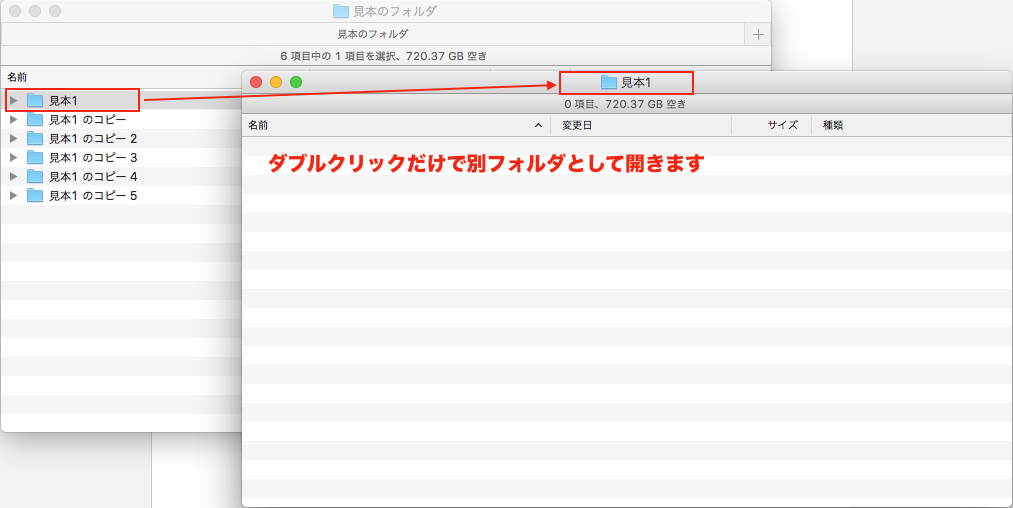
この状態でウィンドウを開くと、(1)の画像のようになります。「見本1」フォルダをダブルクリックすると、(2)のようになり、左上の矢印マークをクリックしないと元のフォルダには戻れません。

(1)

(2)


この挙動に違和感を覚える事が有る人がいるのでは??と思うのです。フォルダをクリックしたら別ウィンドウとして、目的のフォルダを表示したいと思う人は多いのでは無いでしょうか??(俺だけ?)

で、Tips。

サイドバーのある状態でフォルダに内包しているフォルダを別ウィンドウで開くには、commandキー+ダブルクリックで別フォルダとして開きます。(3)

(3)


commandキーを押すのも面倒くさい!って言うずぼらな方にオススメな方法は、フォルダ自体をサイドバーもツールバーも何も無いシンプルなフォルダとして表示させる方法。
シンプルにしたいフォルダを開いて「command+option+t」、もしくは、左上の「表示」メニュー(Finderの3っつ右側のメニュー)から、「ツールバーを隠す」を選択。そうすることで(4)のようにフォルダの表示が変更されます。

(4)


こうしておけば、(5)のように何も気にしなくても、昔ながらのMacのように挙動してくれます(笑)。

(5)


以上、必要じゃ無いかもしれないけど、なるべく古いMacと同じように、今のMacを使いたい人向けのTipsでした。

2016年3月30日水曜日

Mac OS 10.11.XX、OS X ElCapitan上でWEB共有を開始する方法。phpを開始する方法。PukiWikiを開始する方法。

Mac OS 10.11.XX、OS X ElCapitan上でWEB共有を開始する方法。
phpを開始する方法。PukiWikiを開始する方法。

El Capitanにアップグレード後、何不自由無く使用していたiMac。ふとした切っ掛けで、自前で立ち上げた社内共有用のwikiが繋がっていない事に気付き、対応し、復活させるのに悪戦苦闘したので記録。

[1]確認
ブラウザで、自分の割り当てIPアドレスからたどるプライベートサイトのURLを入力、以前は立ち上がっていたのに、今は立ち上がっていない事を確認
<URLの例>

「http://192.168.xxx.xxx/~ユーザー名/index.html」もしくは「localhost」

次にシステム環境設定の共有を確認する。


案の定、WEB共有って言う設定項目がなくなっている。ここから、どうするかを考える。
※ネットワークの設定も確認したほうが良い。プライベートIPアドレスが固定のはずが、DHCPに変更されているかもしれません。

◇やりたい事を整理する
(1)使用している自分のiMac上でWEB共有を開始する。

(2)iMacをプライベートサーバーとしてWikiのプログラムとして使用しているPukiWikiのphpを表示させる。

[2]調べる
自前で何とかなる事では無いのが想像できるので、とにかく調べる。ググる。
有る有る!いっぱい有る!まぁ、皆んな苦労している事が解る(笑)


[3]手順
(1)ホームディレクトリ内に「Sites」と言うフォルダを作成する。
※ホームディレクトリ内とはメインの起動ディスク内(普通、名称を変えてなければ、Macintosh HDとなっているはず。ショートカットはFinder上でcommand+n)の「ユーザー」フォルダ内「ログインしている使用者の名前がついたフォルダ」の中と言う事です。
※以前のOSのバージョンでWeb共有でLAN内サイトを運営していれば有るはず。(この場合、表示されているフォルダ名は片仮名で「サイト」となっています。)

(2)Webサーバーとして機能させるためにapacheを起動する
アプリケーション>ユーティリティ>ターミナル.appを起動します。

起動したターミナルのウィンドウに「sudo apachectl start」と入力(これをコピペでも可能。カギカッコは含まず)。ログインパスワードが求められますが、迷わずにMacintoshにログインする時の(スリープを解除したり、起動する時に求められる)自分のパスワードを入力してenterもしくはreturn。

Webブラウザを立ち上げて、アドレスバーに「localhost」と入力しenterまたはreturnで『It works!』と表示されれば完了。表示された人は(4)へ。


(3)『It works!』と表示されない場合
再度ターミナルを立ち上げる
cd /etc/apache2/extra」と入力これをコピペでも可能。カギカッコは含まず)

以下のコマンドを入力(これをコピペでも可能。カギカッコは含まず)
sudo mv httpd-mpm.conf httpd-mpm.conf.elcapitan
sudo mv httpd-mpm.conf~orig httpd-mpm.conf

これで必要な設定ファイルが復元出来るらしい(うう難しすぎる(涙))

で再度ターミナルを起動し「sudo apachectl restart」でenterまたはreturnもしくは「sudo apachectl stop」と入力後enterまたはreturn。そして「sudo apachectl start」と入力しenterまたはreturn。(これをコピペでも可能。カギカッコは含まず)

その後、Webブラウザを立ち上げて、アドレスバーに「localhost」と入力しenterまたはreturnで『It works!』と表示されれば完了。これで出来なければ、当方ではわかりません。ごめんなさい。

(4)phpを表示できるようにターミナルを使って設定する。
ターミナルを立ち上げ「sudo nano /etc/apache2/httpd.conf」と入力しenterまたはreturn。パスワードを求められたら、入力。
以下の3行の記述を探して、先頭についている「#」を削除(delete)する。

LoadModule php5_module libexec/apache2/libphp5.so

LoadModule userdir_module libexec/apache2/mod_userdir.so

Include /private/etc/apache2/extra/httpd-userdir.conf

見つけるのに苦労するので、ターミナル上でcontrol+wで検索できます。
このページの上記の記述を1行コピー(command+c)し、そのままターミナルの画面に行きクリック。control+wしてcommand+vでペースト。探したい行に移動します。

#」を削除(delete)後、control+xした後、returnで終了。

(5)ユーザーフォルダ内のホームフォルダ(ホームディレクトリ)の中の「サイト」フォルダを閲覧出来るよう設定する

sudo nano /private/etc/apache2/extra/httpd-userdir.conf」と入力しenterまたはreturn。(これをコピペでも可能。カギカッコは含まず)。

Include /private/etc/apache2/users/*.conf」を見つけ「#」を外す(削除/deleteする。)※control+wして、この記述をコピーして見つけられます。
control+xで終了。return。

(6)ユーザの設定ファイルを作成する
sudo nano /etc/apache2/users/ユーザ名.conf」※ユーザー名はホームディレクトリ(ホームフォルダの名前)と入力しenterまたはreturn。(これをコピペでも可能。カギカッコは含まず)。

<Directory "/Users/ユーザ名/Sites/">
AllowOverride All
Options Indexes MultiViews
Options +FollowSymLinks
Require all granted
</Directory>

出てきた記述を、上記に置き換える。※ユーザー名はホームディレクトリ(ホームフォルダの名前)※コピペするなら<>の括弧は全角でタイピングしているので、半角の<>の括弧に置き換える事が必要です。

(7)apacheを再起動
sudo apachectl restart」でenterまたはreturn。

(8)お試しのphpファイルを作成し、閲覧できるかを試して見る。
echo "<?php echo phpinfo(); ?>" > ~/Sites/index.php
※コピペするなら<>の括弧は全角でタイピングしているので、半角の<>の括弧に置き換える事が必要です。

WEBブラウザで下記のようにURLを入力
http://localhost/~ユーザー名/index.php


で上記のようなページが表示されればOK。


(9)PukiWikiを起動
PukiWikiの読み込まない(表示されない)場合は、PukiWikiのINDEXページ自体がOSアップデート時に壊れている可能性があるので、諦めて、本家サイトから新たにDLし、旧サイトのフォルダからバックアップファイルを手動で移植すれば読み込むはずです。その後バックアップからソースをコピペでイチからやり直すのが、あれこれ考えずに素早く復旧できる方法でした。

2016年3月23日水曜日

Excel for Macの起動・動作が遅い件

MacのExcelが遅い件。

結局、原因はフォント。フォントの搭載を、極力抑えれば、起動も動作も早い。

理由は、Excelが起動時にフォントメニューをイチから読み込んで綺麗に作り直すから.......

後は、データ量。CPUとメモリにもよるが、10万件を超えたあたりから遅くなる。

それに加えて、関数入れたら覿面(苦笑)。

解決方法は以下のサイトから。

MacのEXCEL(エクセル)の動作が遅いのを早くする解決方法


2016年2月22日月曜日

Mac OS X 10.11.3 El Capitan ユーザー辞書をオリジナルで作ってみる。

Mac OSを最新にアップーデートして非常に困ったのは、
「とこえり」が使えなくなった事。
そして、もっと困ったのが、OS X 10.8 Mountain Lion時代の
ユーザー辞書が引き継がれていない事。
(多分、自分の調べ方が悪いのか、使い方が悪いのか.....)
現状では、iOSのユーザー辞書と同期されているようなので、
入力しなおせば済む事だが、今後もアップデートの度に
このような事が起こると困ってしまうので、
ユーザー辞書の中身を調べて、解決法を記録。

まず、プレーンテキスト(.txt)のファイルを用意する。

Macintoshであればテキストエディタでいいと思います。
ファイル名を好みで決めます。
「オリジナルユーザー辞書.txt」とでもしておけば良いと思います。

作成したテキストファイルを開き、下で説明する文章を打ちます。

“(1)”,”(2)”,”その他の固有名詞"

(1)は入力する読み。

(2)は変換されて表示される文字となり、

その後ろに、”その他の固有名詞"と入れます。
それぞれの語句は「カンマ」で区切ってください。

例を挙げると下記のようになります。

“おつかれ”,”お疲れ様です。(株)凸凹の◯◯◯です。”,”その他の固有名詞"
“ひょうだい”,”表題の件、送付いたします。ご確認をお願い致します。”,”その他の固有名詞"

のような感じに辞書に追加したい語句を改行して入力していきます。

その後、『入力メニューから"日本語"環境設定を開く....』を選択

開いたウインドウを下までスクロールします。


一番下までスクロールすると、『追加辞書』と言う項目が出てきます。
そこを右クリックして『辞書をインストール』を選択。


ファイルを選ぶウィンドウが表示されるので、
作成したTXTファイルを選択して作業完了。


これで、作成した「オリジナルユーザー辞書」がインストールされます。
バックアップもTXTファイルとして残るので、一石二鳥ですね(^_^)